Ваш город Пермь?

Как освободить память на Android, сохранив фото и переписки

Когда телефон сообщает, что память заполнена, удалять фотографии и чаты необязательно. Место могут занимать просмотренные ролики, скачанные фильмы, старые установочные файлы и кэш приложений. Сначала стоит выяснить, где накопились лишние данные, а затем убрать их выборочно.
Главное — различать временные файлы и информацию, которая хранится только на смартфоне. Разберём, как очистить память Android и сохранить снимки, документы и историю сообщений.
Проверьте, что занимает место
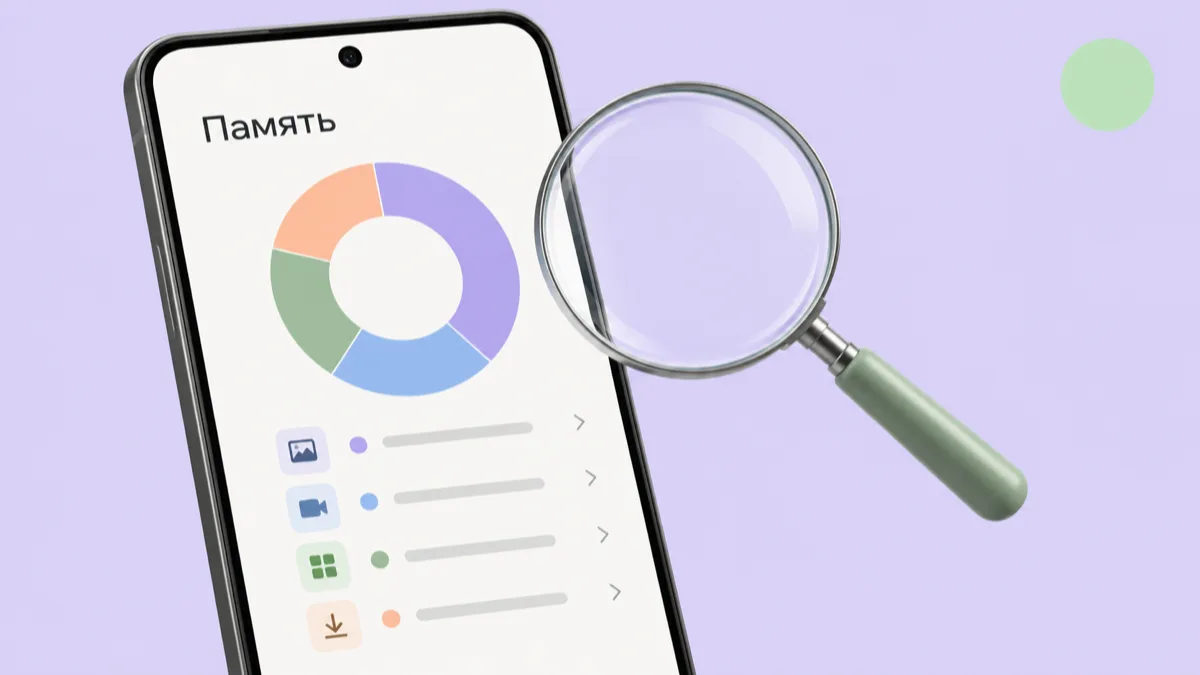
Откройте настройки телефона и найдите раздел «Хранилище» или «Память». Название и расположение зависят от производителя: если нужного пункта не видно, воспользуйтесь поиском в настройках.
Посмотрите, сколько места занимают приложения, изображения, видео и скачанные файлы. Затем откройте список приложений и, если такая возможность есть, отсортируйте его по размеру.
Размер приложения складывается из нескольких частей: самой программы, пользовательских данных и кэша. Поэтому небольшой при установке мессенджер со временем может занять значительную часть хранилища.
Начинайте с самых крупных категорий. Если основное место заняли видео и мессенджеры, удаление нескольких небольших документов мало что изменит.
Раздел «Другое» не означает, что всё его содержимое можно стереть. В него могут попадать данные приложений и файлы, которые система не отнесла к остальным категориям.
Речь здесь о встроенном хранилище. Закрытие программ в меню недавних приложений не освобождает место для фотографий и загрузок.
Сделайте резервную копию важных данных
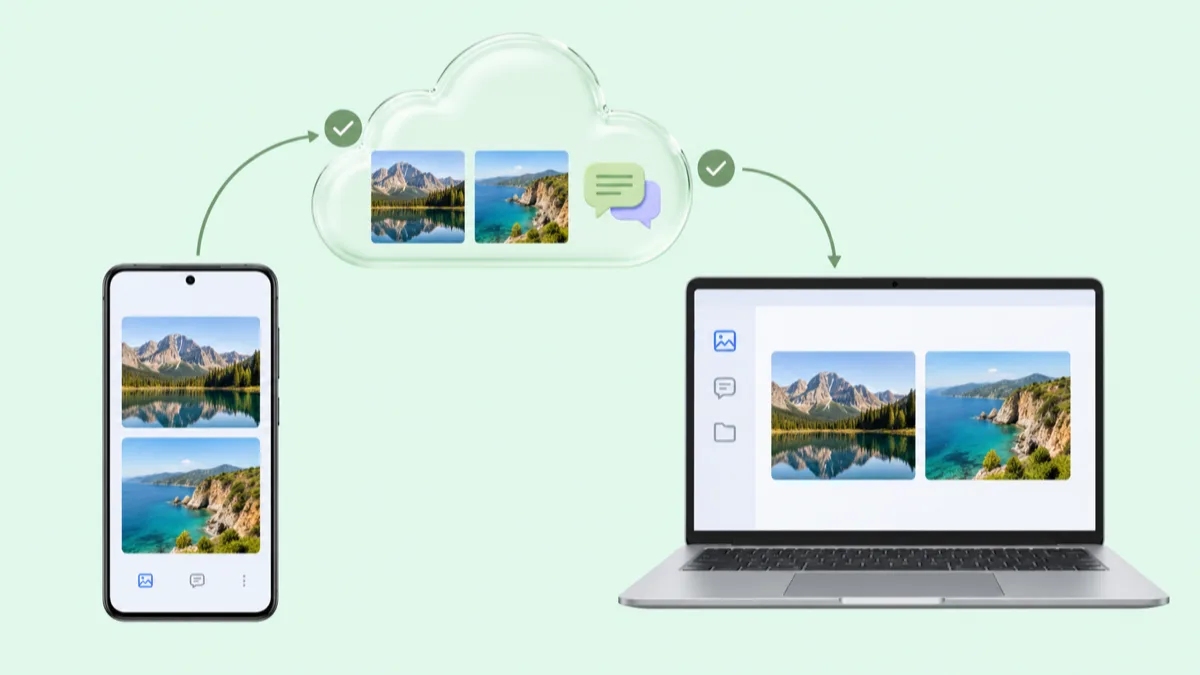
Перед удалением личных файлов проверьте, есть ли у них копии за пределами телефона. Включённая синхронизация ещё не означает, что все данные успели сохраниться.
Для фотографий откройте используемый облачный сервис и проверьте завершение загрузки. Обратите внимание на выбранный аккаунт и папки: снимки из мессенджеров, скриншоты и изображения из загрузок могут не входить в резервную копию.
В Google Фото это проверяется через значок профиля и настройки копирования. Для отдельных папок предусмотрены собственные параметры загрузки. Несколько особенно важных снимков стоит открыть через браузер на компьютере — так можно убедиться, что они доступны вне смартфона.
Если облаком не пользуетесь, скопируйте фотографии, видео и документы на компьютер или внешний накопитель. Сначала именно скопируйте, затем откройте несколько файлов из новой папки и только после проверки удаляйте оригиналы с телефона.
Переписки проверяйте отдельно, в настройках каждого мессенджера. Общая резервная копия Android не гарантирует сохранение всех данных сторонних приложений — это прямо отмечено в справке Google.
Если телефон заполнен настолько, что копия не создаётся, сначала уберите заведомо ненужные загрузки или скачанные для просмотра фильмы. Личные фотографии и историю чатов пока оставьте.
Разберитесь с кэшем и данными приложений
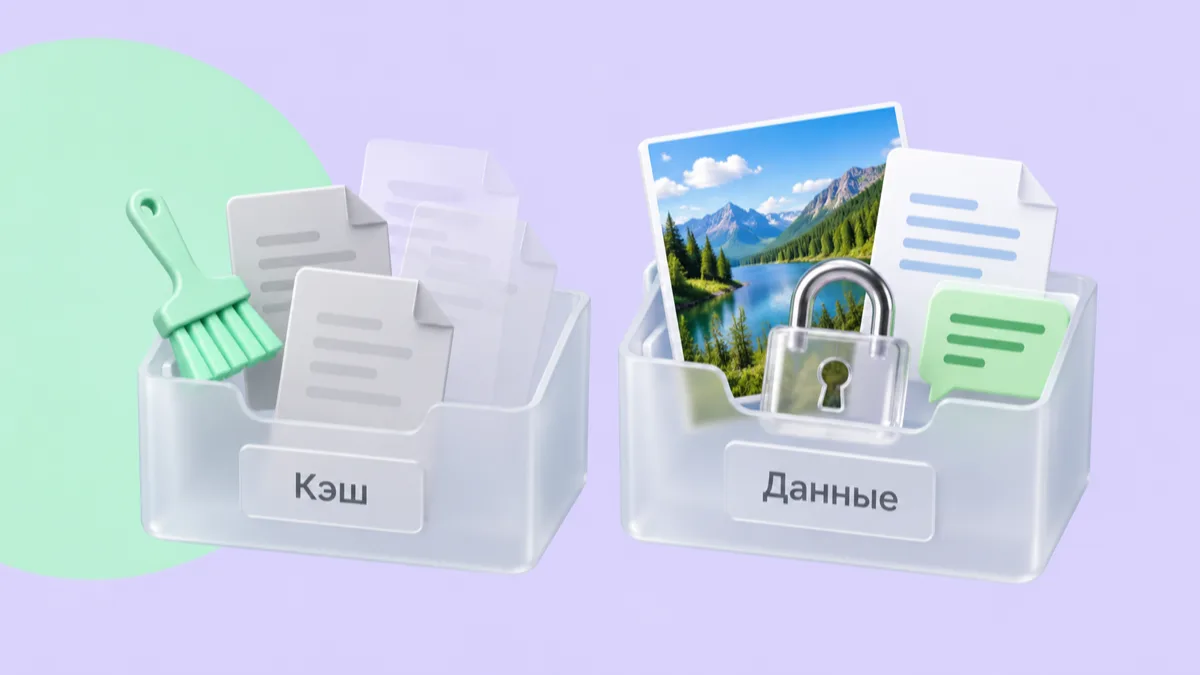
В настройках приложения рядом могут находиться две похожие кнопки, но последствия у них разные.
| Действие | Что происходит |
|---|---|
| Очистить кэш | Удаляются временные файлы. При дальнейшем использовании приложение может загрузить их заново |
| Очистить данные или хранилище | Стираются локальные данные приложения, включая настройки и другую сохранённую внутри него информацию |
| Удалить приложение | Удаляется программа; её локальные данные тоже могут быть потеряны |
Для очистки кэша откройте «Настройки» → «Приложения» → нужная программа → «Хранилище», затем выберите соответствующую кнопку. Путь может немного отличаться.
Начните с приложений, у которых кэш действительно большой. Чистить все программы подряд каждое утро нет необходимости: временные файлы помогают быстрее открывать уже просмотренный контент и постепенно накапливаются снова.
После очистки первый запуск иногда занимает больше времени. Это нормальное следствие повторной загрузки файлов. Разницу между удалением кэша и данных описывает официальная инструкция Android.
Кнопку «Очистить данные» не используйте как обычный способ уборки. Особенно это касается мессенджеров, заметок, диктофонов и приложений, в которых есть несохранённые проекты.
Проверьте загрузки и офлайн-контент
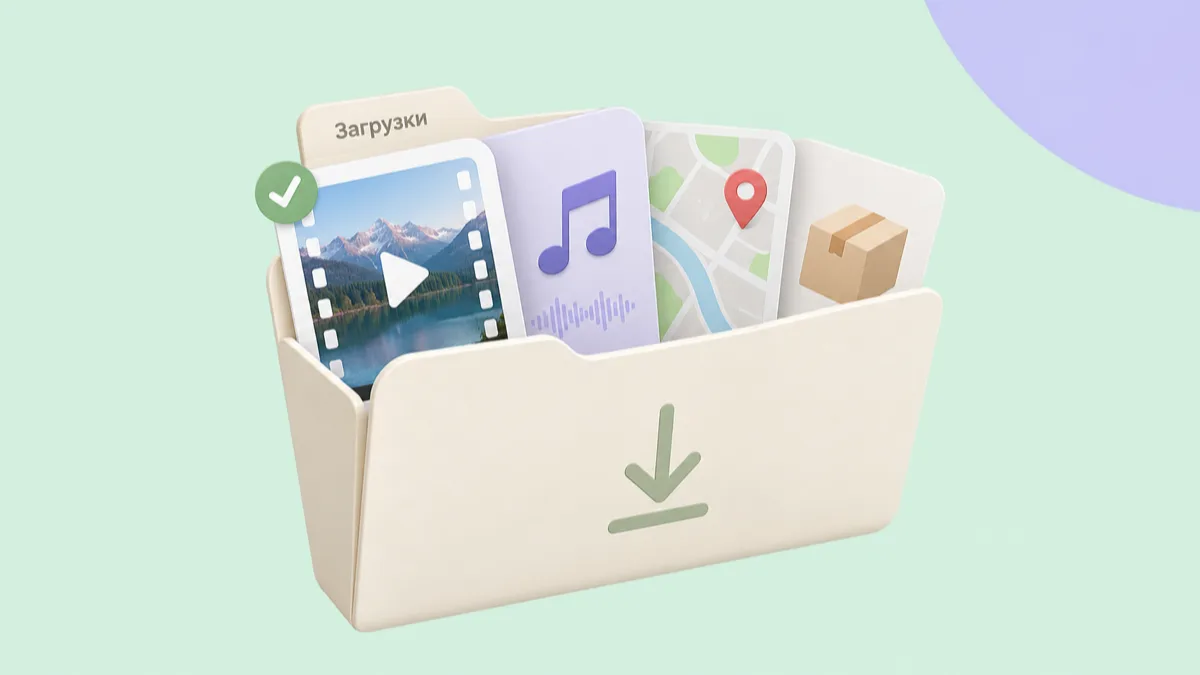
Откройте встроенный файловый менеджер и перейдите в папку Download или «Загрузки». Если доступна сортировка по размеру, включите её: так проще найти крупные архивы, видеозаписи и установочные файлы APK.
Удаляйте только то, что узнаёте и больше не используете. В загрузках могут лежать договоры, билеты, учебные материалы и документы, единственный экземпляр которых находится на телефоне.
Отдельно проверьте приложения с офлайн-контентом:
- видеосервисы — скачанные фильмы и серии;
- музыкальные приложения — альбомы и плейлисты;
- карты — загруженные регионы;
- подкасты и аудиокниги — уже прослушанные выпуски.
Такой контент удобнее удалять через настройки самого приложения. Там видно, что именно загружено и какие материалы останутся доступны без интернета.
Очистите мессенджеры, сохранив переписки

Большой размер мессенджера не обязательно связан с количеством текстовых сообщений. Сначала проверьте вложения: видео, фотографии, голосовые записи и документы.
Telegram

Откройте «Настройки» → «Данные и память» → «Использование памяти». Здесь можно посмотреть объём кэша и убрать локальные копии медиа.
В обычных облачных чатах сообщения и вложения после очистки кэша остаются в истории. Файл можно загрузить повторно, пока он доступен в чате. В этом же разделе Telegram позволяет ограничить размер кэша и настроить автоматическое удаление его старого содержимого. Эти возможности описаны в официальном блоге Telegram.
Не путайте очистку кэша с удалением сообщений или истории чата — это разные действия.
Секретные чаты требуют отдельного внимания: они привязаны к устройству и не хранятся в облаке Telegram. Выход из аккаунта приводит к их потере. Поэтому переустановка мессенджера и очистка его данных через настройки Android для такой уборки не подходят.

Сначала зайдите в «Настройки» → «Чаты» → «Резервная копия чатов». Проверьте выбранный аккаунт, дату последней успешной копии и запустите новую. Если важно сохранить видеозаписи, убедитесь, что они включены в копирование.
Затем откройте «Настройки» → «Хранилище и данные» → «Управление хранилищем». Просмотрите крупные вложения и удалите только ненужные файлы, сохранив текстовую историю переписки.
Семейные фотографии, рабочие документы и важные записи заранее скопируйте отдельно. Удаление вложения в WhatsApp не равнозначно очистке кэша Telegram: рассчитывать на последующую загрузку того же файла из чата нельзя.
Резервная копия помогает восстанавливать историю, но не заменяет удобный архив отдельных файлов. Последующие копии могут обновляться уже с учётом удалений.
Освободите место от фотографий без потери снимков
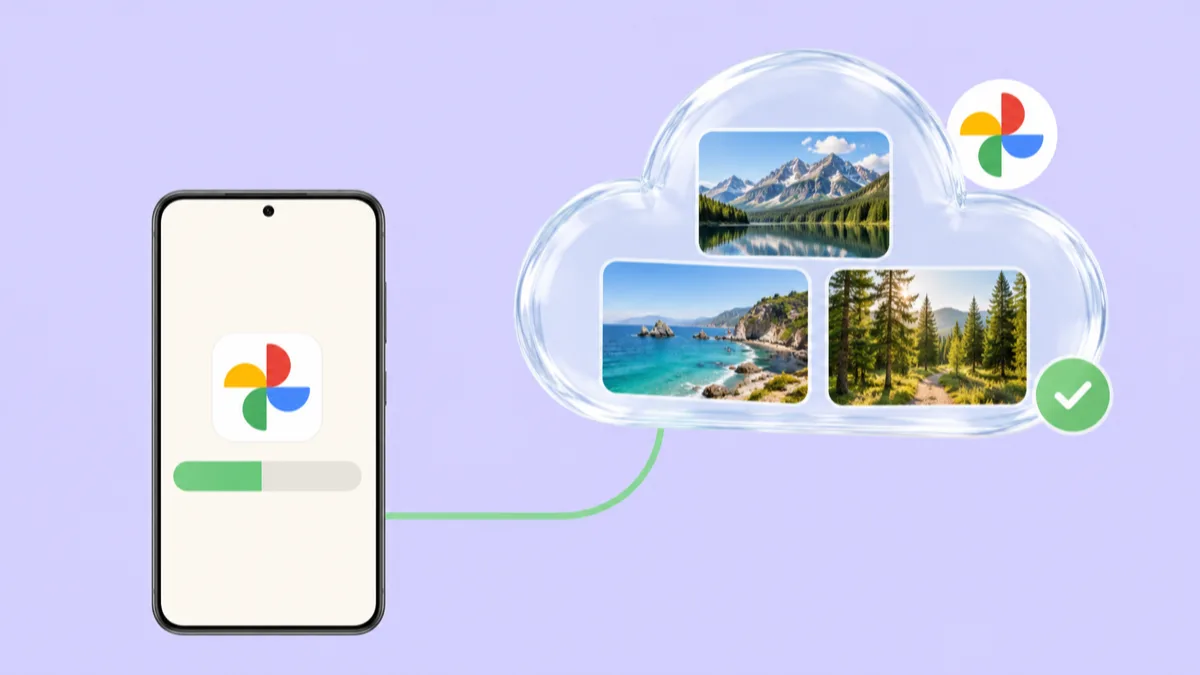
Если фотографии успешно сохранены в Google Фото, используйте функцию «Освободить место на устройстве» в меню профиля. Она удаляет локальные копии уже сохранённых снимков и видео, оставляя их в облачной библиотеке.
После этого фотографии доступны в Google Фото при подключении к интернету, но могут перестать отображаться в обычной галерее телефона. Для просмотра полного файла без сети его потребуется скачать обратно.
Обычная кнопка удаления работает иначе: удаление снимка в Google Фото может затронуть и облачную копию, и устройства с включённым копированием. Поэтому для освобождения хранилища выбирайте именно удаление копий с устройства.
Место в облаке и место на телефоне считаются отдельно. Очистка облачного хранилища сама по себе не решает задачу сохранения фотографий при уборке смартфона.
Что нельзя удалять без копии
Перед массовым удалением остановитесь и проверьте следующие данные:
- Папки DCIM, Pictures и Movies. В них могут находиться оригиналы фотографий, скриншотов и видео, которые ещё никуда не скопированы.
- Документы, записи диктофона и заметки. Наличие приложения не означает, что его содержимое синхронизируется.
- Данные мессенджеров и папки с их файлами. Ручное удаление может затронуть вложения и локальные резервные копии.
- Секретные чаты и другую информацию, доступную только на этом устройстве. Повторный вход в аккаунт не гарантирует её возвращение.
- Содержимое корзины. Перед окончательной очисткой просмотрите файлы: корзина может оставаться последним местом, откуда их ещё можно восстановить.
Не удаляйте наугад содержимое папки Android и неизвестные системные файлы. Для уборки используйте настройки хранилища и встроенные инструменты приложений — там понятнее назначение данных и последствия удаления.
Как сохранить свободное место

После очистки вернитесь в раздел «Хранилище» и оцените результат. Затем ограничьте автоматическую загрузку медиа в мессенджерах и удалите ненужные офлайн-загрузки.
В Telegram полезно установить предел кэша. В других приложениях периодически проверяйте скачанный контент. Резервное копирование фотографий и переписок оставьте включённым, но время от времени проверяйте, что оно завершается без ошибок.
Итог
Начинайте с проверки хранилища, ненужных загрузок и кэша самых крупных приложений. Фотографии удаляйте с телефона после проверки копии, а вложения в мессенджерах разбирайте отдельно от текста переписки. Если назначение файла непонятно или его больше нигде нет, оставьте его до проверки — освободить место можно и без удаления единственного экземпляра важных данных.